Halo selamat datang pada Studinesia! Masih pada Seri Belajar Excel. Sebelumnya, kita telah membahas tentang “Fungsi Hitung di Excel : COUNT, COUNTA, COUNTIF“. Kali ini, kita akan membahas tentang penghitungan. Mari kita mulai!
Baca Juga : Alur Belajar Excel dari Pemula sampai Mahir
Pendahuluan
Pengelolaan data sudah oke. Apa selanjutnya di Excel? Kita akan coba langsung sajikan data, salah satu caranya adalah dengan visualisasi data.
Visualisasi data adalah representasi grafik yang memuat informasi. Dengan menggunakan beberapa elemen seperti grafik batan (bar), garis (line), dan lingkran (pipe), menampilkan data kepada orang lain jadi tidak merepotkan.
Artikel ini akan membahas langkah demi langkah cara membuat tiga jenis grafik tersebut dengan mudah, lengkap dengan contoh dan tips praktis.
1. Persiapan Excel Data
Sebelum membua grafik, kita harus memastikan bahwa data yang kita miliki tersusun rapih. Anda juga bisa menggunakan fitur Tabel pada Excel untuk membuat datanya semakin mudah dikelola nantinya.
Kita akan coba membuat tabel dengan data berikut :
Contoh data:
| Bulan | Penjualan |
|---|---|
| Januari | 500 |
| Februari | 650 |
| Maret | 700 |
| April | 620 |
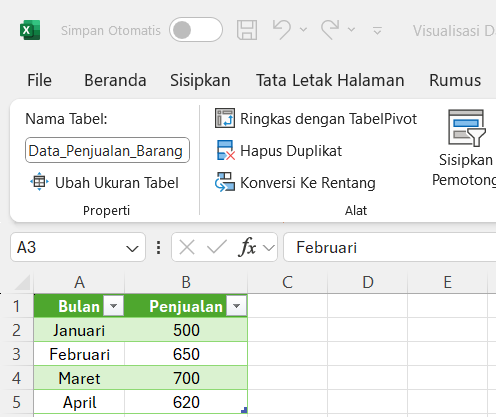
Setelah menjadi Tabel, datanya akan menjadi seperti gambar di bawah ini :
Baca Juga : Membuat Tabel di Excel dan Manfaatnya
2. Membuat Grafik Bar (Batang) di Excel
Kapan digunakan?
Gunakan grafik batang untuk membandingkan nilai antar kategori. Misalnya, untuk membandingkan penjualan antar cabang atau jumlah pelanggan berdasarkan wilayah.
Langkah-langkah:
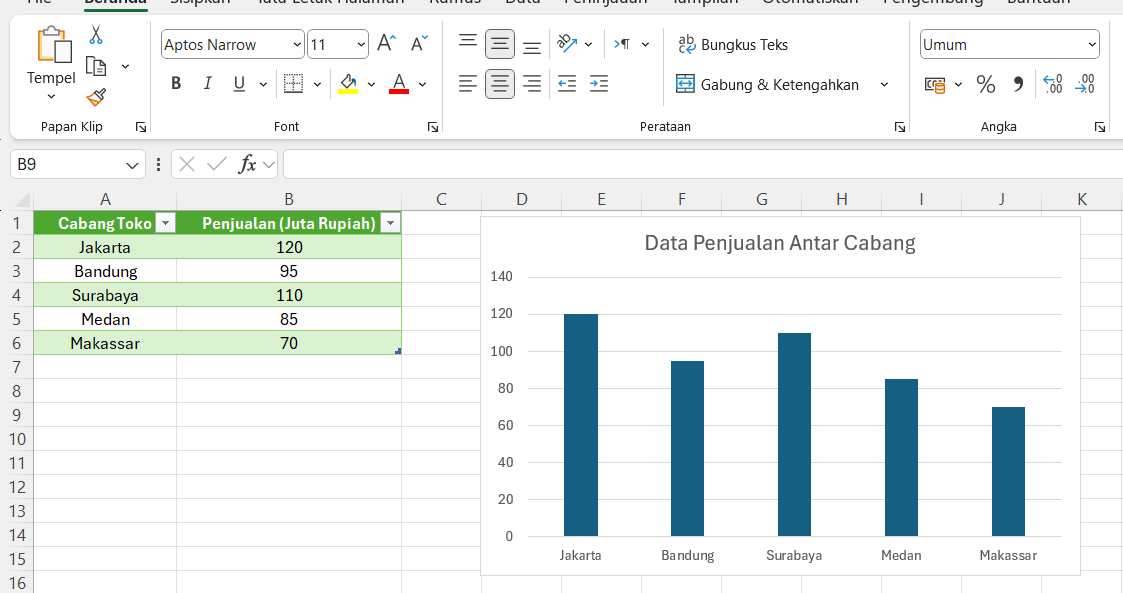
Kita akan coba langsung praktek dengan data berikut :
| Cabang Toko | Penjualan (Juta Rupiah) |
|---|---|
| Jakarta | 120 |
| Bandung | 95 |
| Surabaya | 110 |
| Medan | 85 |
| Makassar | 70 |
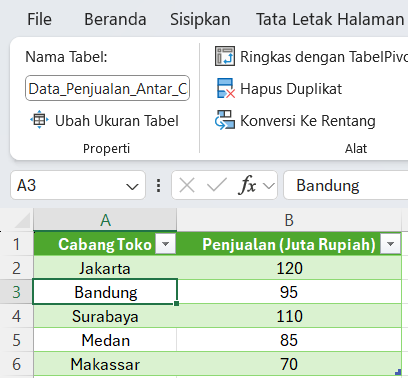
1. Seleksi salah satu tabel Anda
2. Klik tab Insert / Sisipkan -> Group Bagan -> Bar Chart (biasanya gambar batang)
3. Setelah sudah dipilih, biasanya tabelnya sudah akan muncul ketika kursor mouse hover icon tersebut.
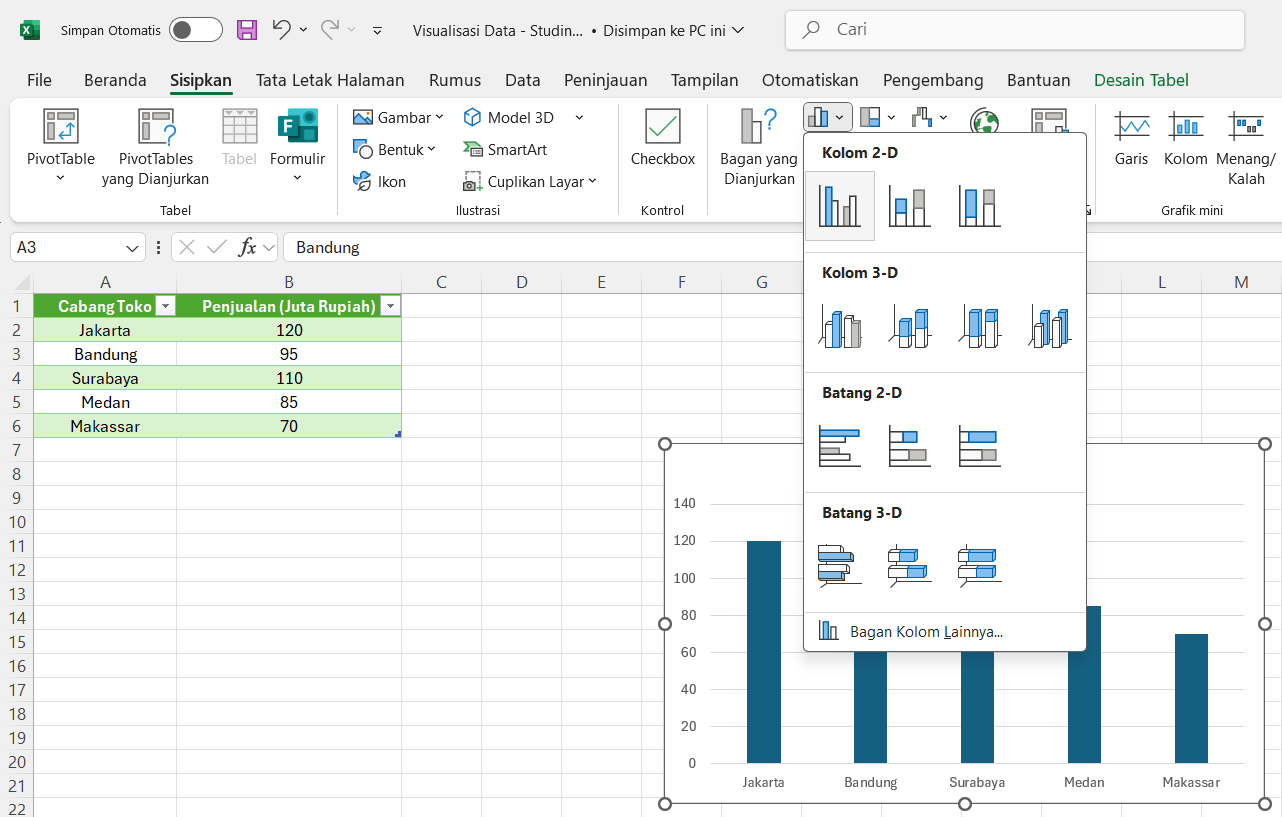
4. Klik. Lakukan sedikit penyesuaian dan visualisasi data selesai. Hasilnya akan seperti di bawah ini
3. Membuat Grafik Line (Garis)
Kapan digunakan?
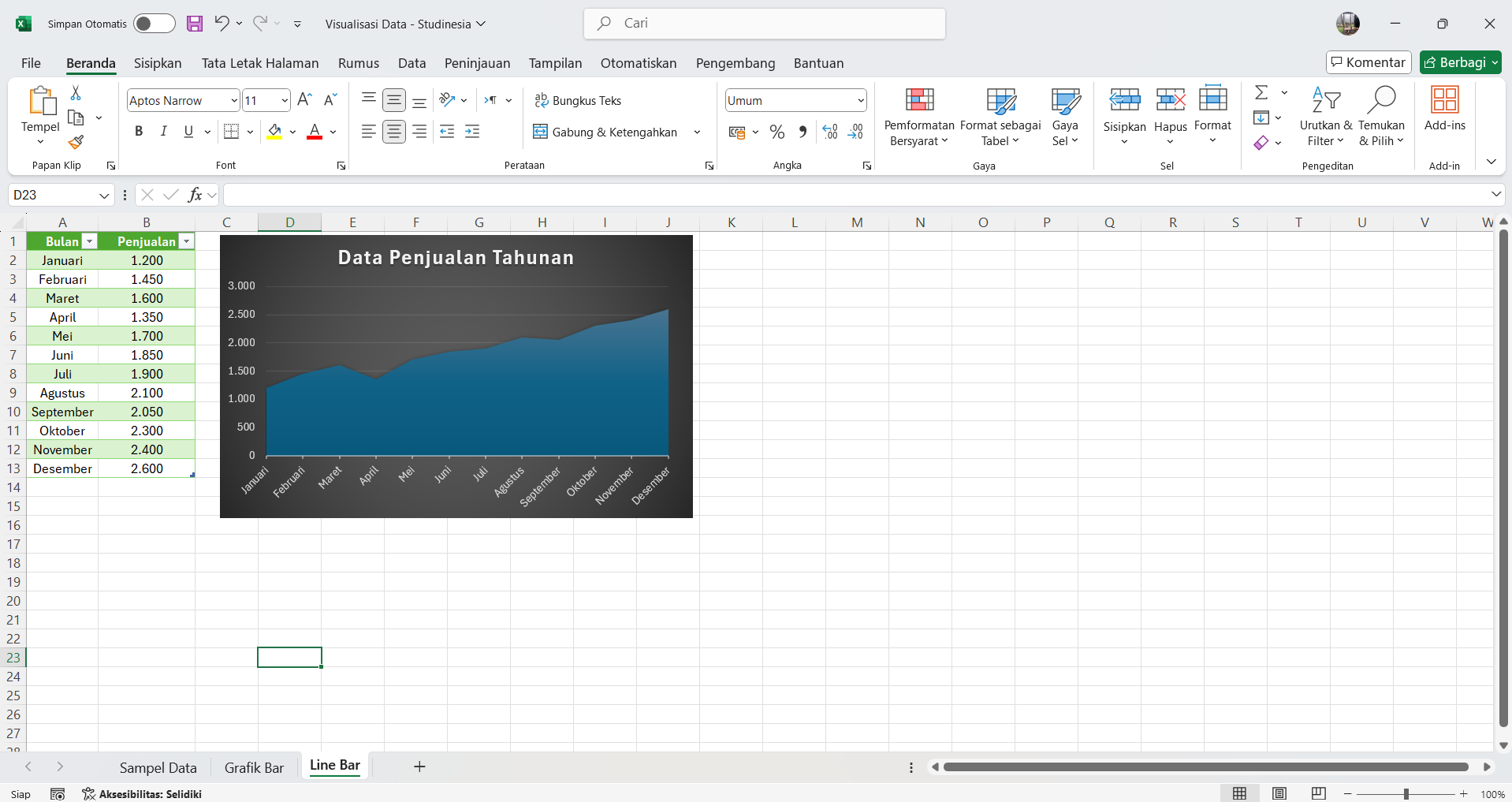
Grafik garis ideal untuk menampilkan data dari waktu ke waktu, seperti pertumbuhan bulanan, tren penjualan, atau suhu harian.
Langkah-langkah:
Kita akan gunakan data berikut :
| Bulan | Penjualan |
|---|---|
| Januari | 1.200 |
| Februari | 1.450 |
| Maret | 1.600 |
| April | 1.350 |
| Mei | 1.700 |
| Juni | 1.850 |
| Juli | 1.900 |
| Agustus | 2.100 |
| September | 2.050 |
| Oktober | 2.300 |
| November | 2.400 |
| Desember | 2.600 |
1. Seleksi salah satu datanya
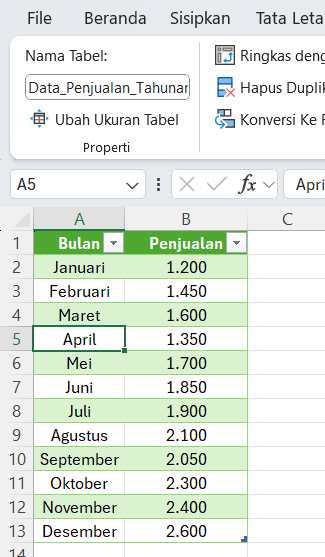
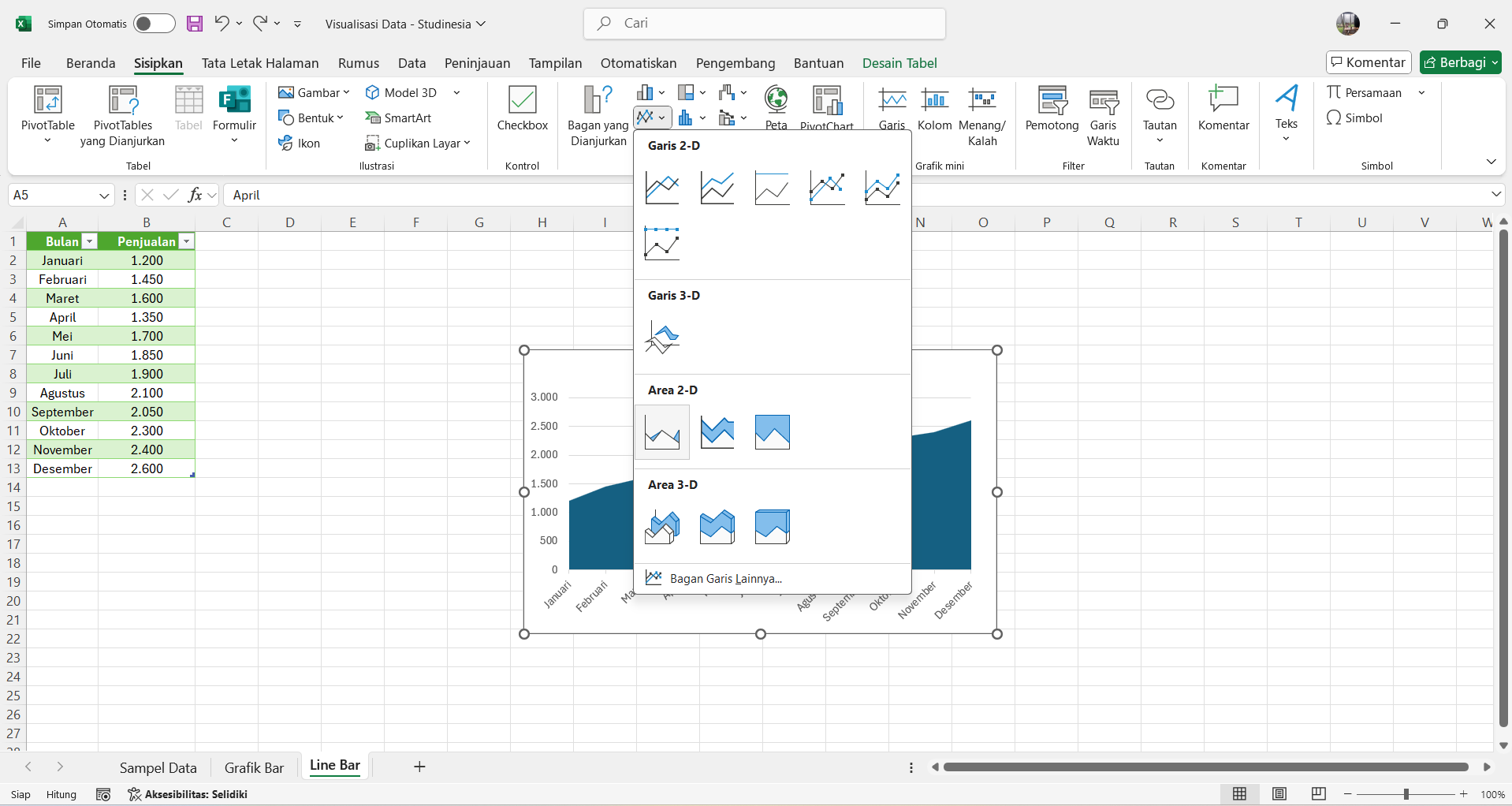
2. Klik tab Insert / Sisipkan -> Group Bagan -> Line Chart (biasanya gambar garis bergelombang)
3. Pilih gaya grafiknya
4. Lakukan sedikit penysuaian dan visualisasi data selesai
4. Membuat Grafik Pie (Lingkaran)
Kapan digunakan?
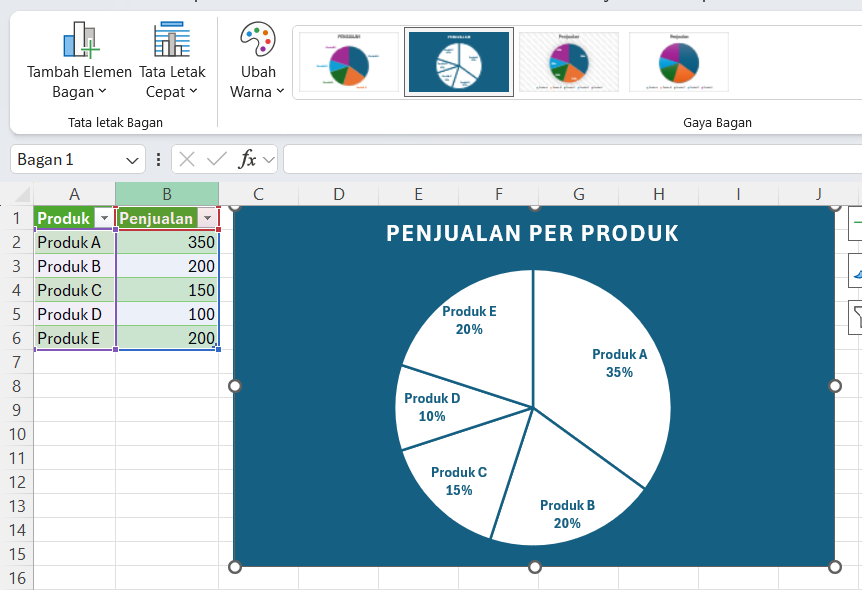
Gunakan grafik pie untuk menunjukkan proporsi atau persentase tiap bagian dari total. Misalnya, pembagian anggaran, distribusi penjualan per produk, atau proporsi responden survei.
Langkah-langkah:
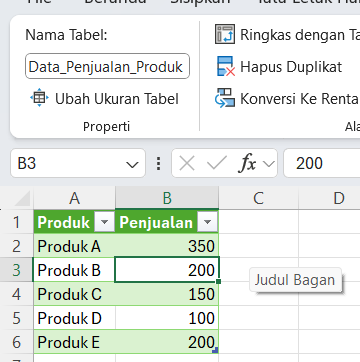
Kita akan gunakan data berikut :
| Produk | Penjualan |
|---|---|
| Produk A | 350 |
| Produk B | 200 |
| Produk C | 150 |
| Produk D | 100 |
| Produk E | 200 |
1. Seleksi salah satu datanya
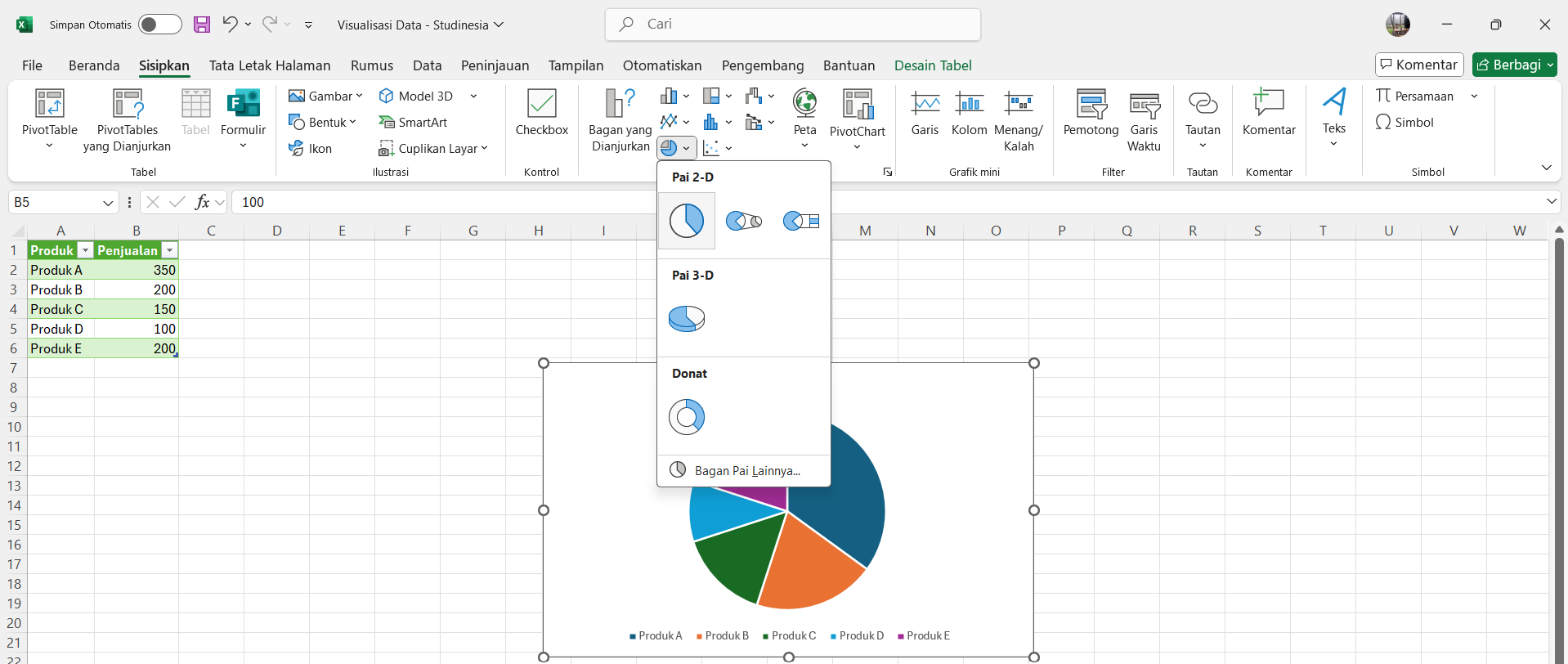
2. Klik tab Insert / Sisipkan -> Group Bagan -> Pie Chart
3. Pilih gaya grafiknya
4. Lakukan sedikit penysuaian dan visualisasi data selesai
Penutup
Dari ketiga jenis Chart ini, kesimpulannya bisa dilihat pada tabel berikut
| Jenis Grafik | Kegunaan Utama | Kelebihan | Kekurangan | Contoh Kasus |
|---|---|---|---|---|
| Bar (Batang) | Membandingkan antar kategori | Mudah dibaca, cocok untuk kategori yang jumlahnya banyak | Kurang cocok untuk menunjukkan tren dari waktu ke waktu | Penjualan per produk, jumlah siswa per kelas |
| Line (Garis) | Menampilkan tren dari waktu ke waktu | Menunjukkan perubahan dan tren dengan jelas | Kurang efektif jika kategorinya bukan berbasis waktu | Pertumbuhan pendapatan per bulan, suhu harian |
| Pie (Lingkaran) | Menunjukkan proporsi dari keseluruhan | Menarik secara visual, mudah menunjukkan pembagian | Sulit dibaca jika kategori terlalu banyak (>5-6) | Persentase pengeluaran, distribusi market share |
Membuat grafik di Excel sebenarnya cukup mudah, dan bisa sangat membantu dalam menyampaikan informasi secara visual. Dengan memahami fungsi masing-masing jenis grafik—bar, line, dan pie—Anda bisa memilih format yang paling tepat sesuai data Anda.
Cobalah praktikkan langsung pada data yang Anda miliki, dan rasakan bagaimana grafik bisa mengubah data mentah menjadi informasi yang bermakna.